도커컴포즈 빌드해보자
docker-compose up --build

빌드 잘 끝났다. 여기서 시간이 다소 걸린다. 5~10분?

요래 멈춰있고 오류가 없으니깐 백그라운드로 실행하자..
#백그라운드로 실행 (콘솔에서 입력창을 사용할 수 있게함)
docker-compose up -d
도커에 잘올라가있다.
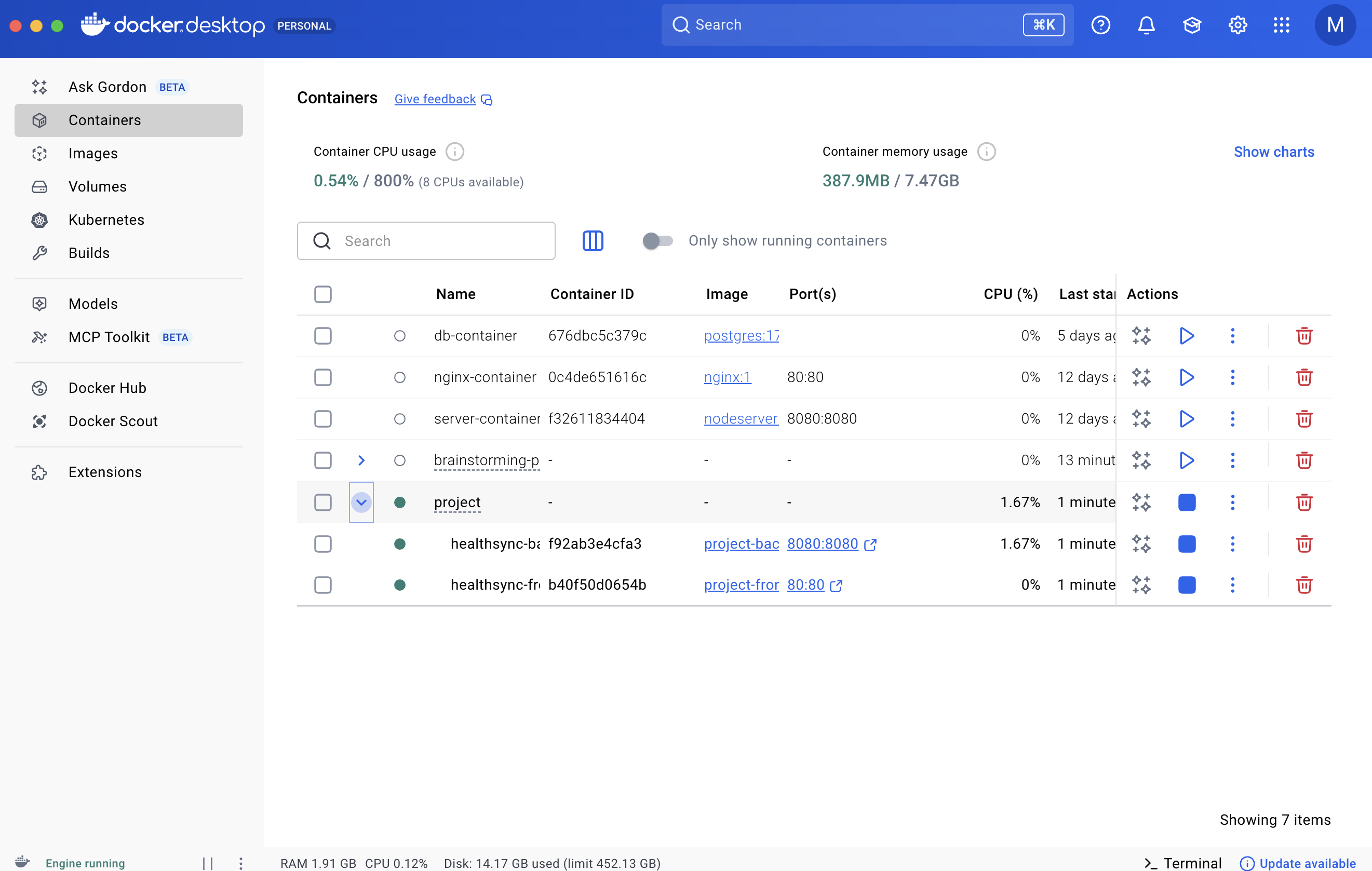
실제 브라우저 테스트해보면
백엔드는 아래오류가 정상이고, 프론트는 localhost << 잘뜬다..

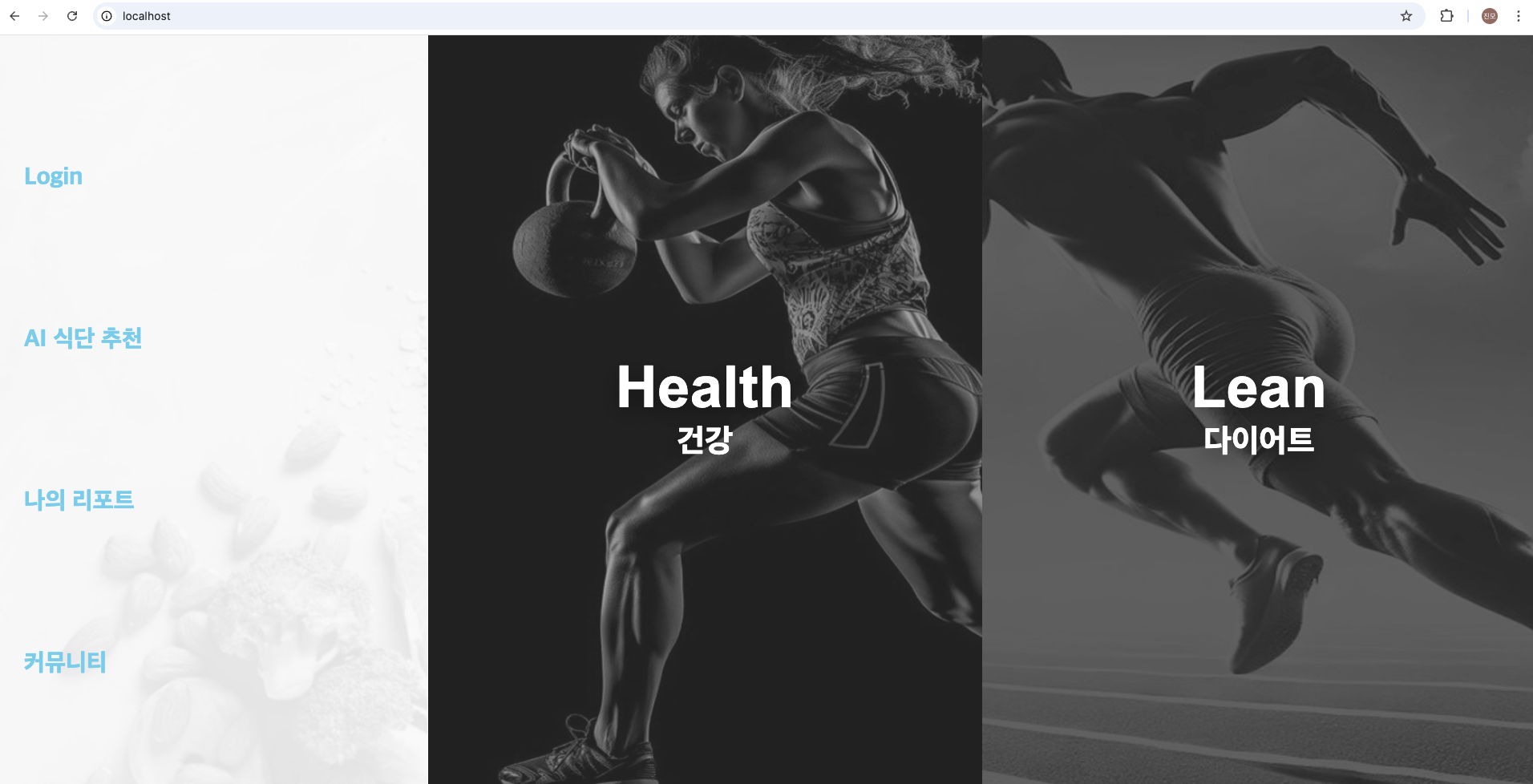

로컬에서 도커이미지+컨테이너 잘돌아가는거 확인했으니, 파란걸로 끄거나
docker-compose down도커를 닫아준다.
이제 aws에 바로 올려준다.
ec2 인스턴스를 생성하자.
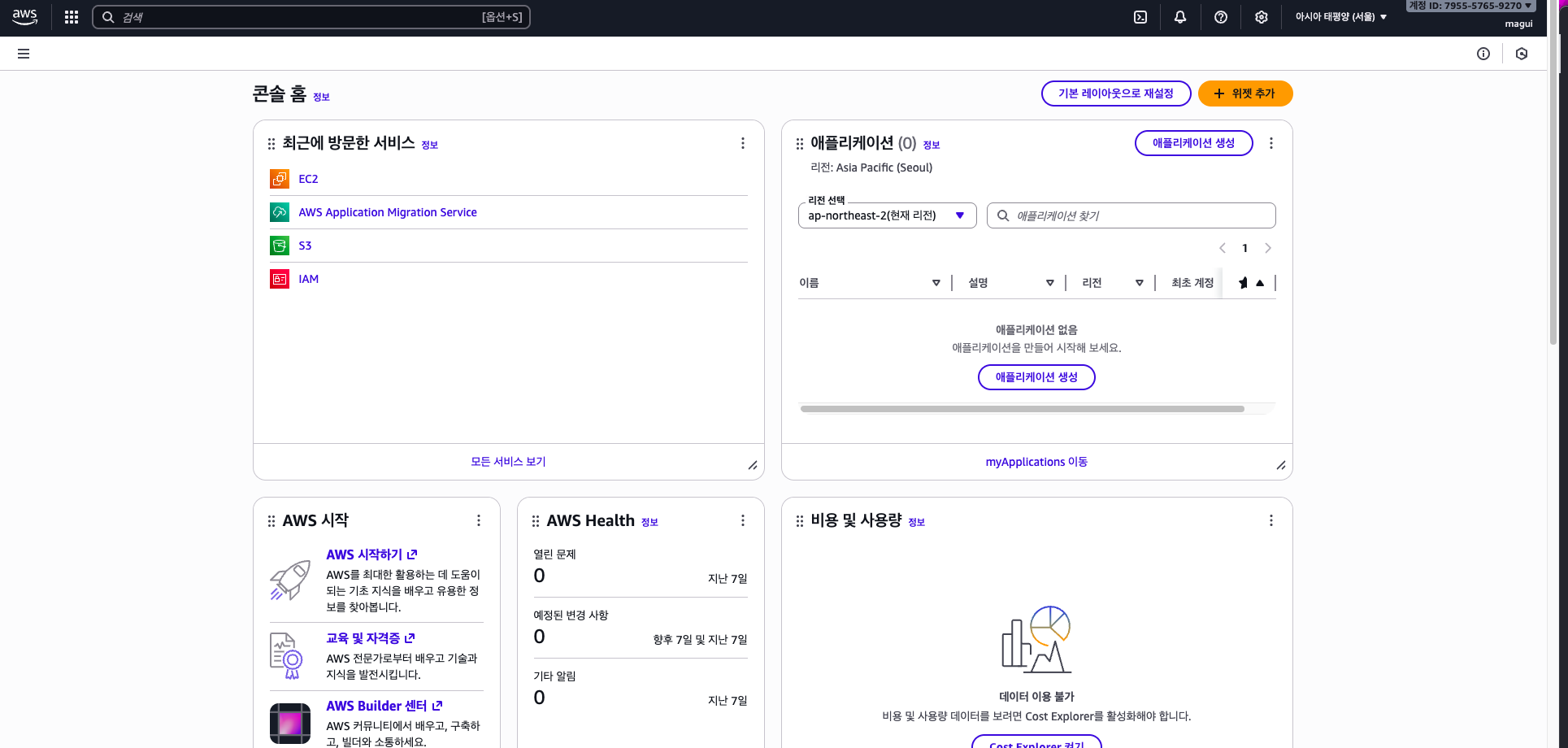
오른쪽에 인스턴스 시작(주황버튼)

서버이름쓰고, 우분투 선택
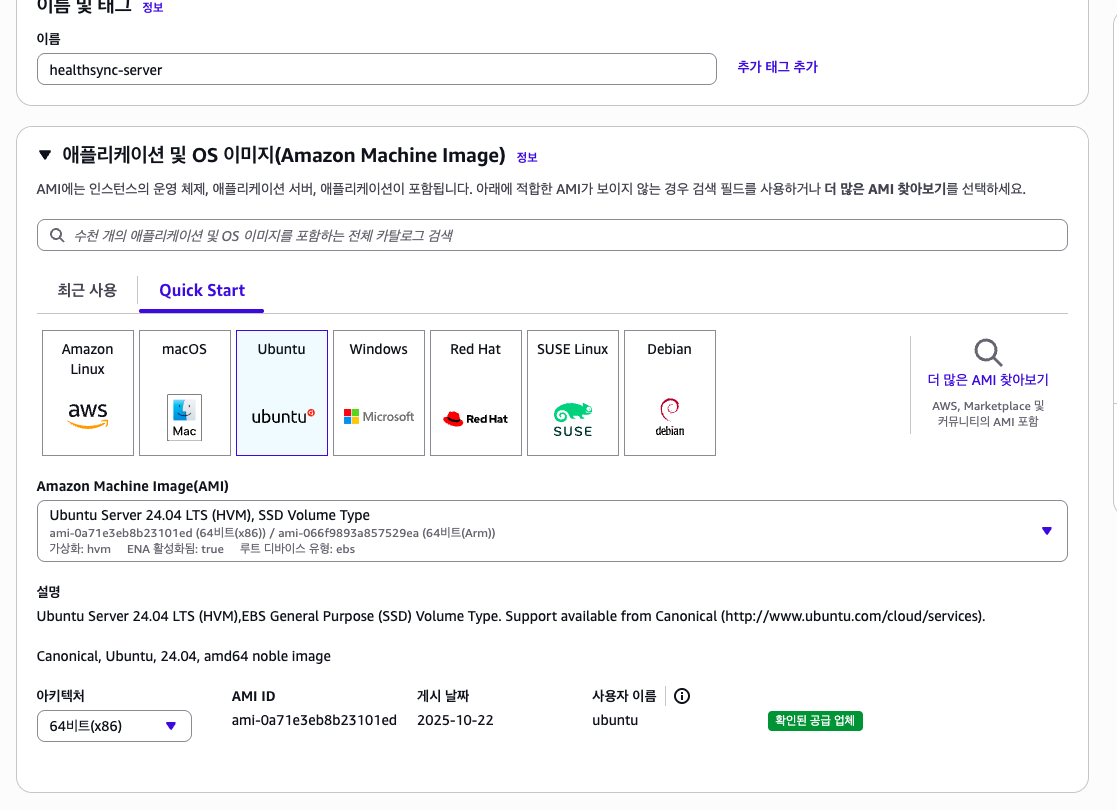
서버 24.04 자동으로 냅둔다.
인스턴스는 t3.micro 가 1Gib메모리인데... 스프링부트 + 리액트의 간단한 웹이니.. 이정도면 충분할 것 같다.
중요한 키 페어(로그인) 부분에서 오른쪽 파란색 새 키 페어 생성 (중요!) 이게 인증서처럼 키를 내 PC 에 저장해서 이걸로 접속해야한다.

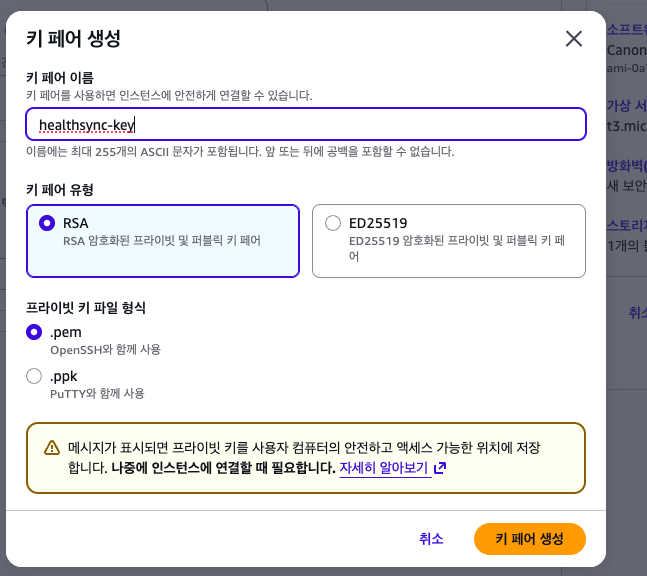
키는 뭐 그냥이름쓰고
호환성이 좋은 RSA 선택하고. 프라이빗키는 ssh사용하니깐 .pem 을 하면된다.
요래하면 어떤 파일이 저장되는데.

나의경우 프로젝트 폴더 바깥에 두었다.
깃에 올라갈수도있으니 깃에 관리되는곳 밖에 두거나 따로모으던가 .....
(참고로 저기뒀다가 ai 한테 혼났다..... 한곳에 ssh키는 모아두랜다....나의경우 깃을 써서그런지 내 홈화면에 ".ssh" 폴더가 이미 있었따.)
우측 상단 편집! 누르기전에..아래
HTTPS 체크해야 보안용이된다,

포트범위에 8080 넣고, 원본에 0.0.0.0/0 넣는다.
포트용도
| 22 | SSH 접속 ✅ |
| 80 | HTTP (프론트) ✅ |
| 443 | HTTPS ✅ |
| 8080 | 백엔드 API ← 추가! |
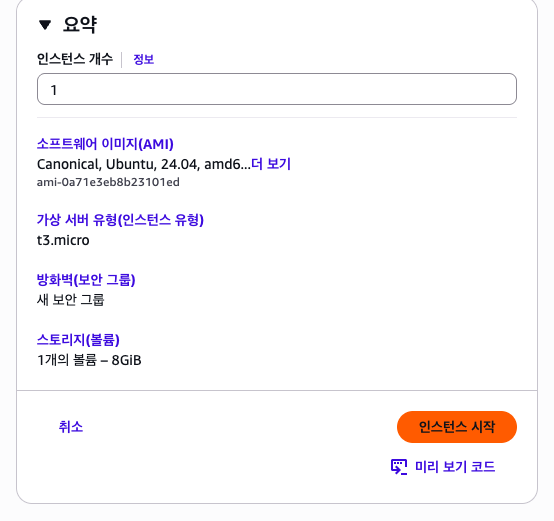
우측 창에 인스턴스 시작 버튼 눌러서..

가운데 인스턴스 연결누르고...
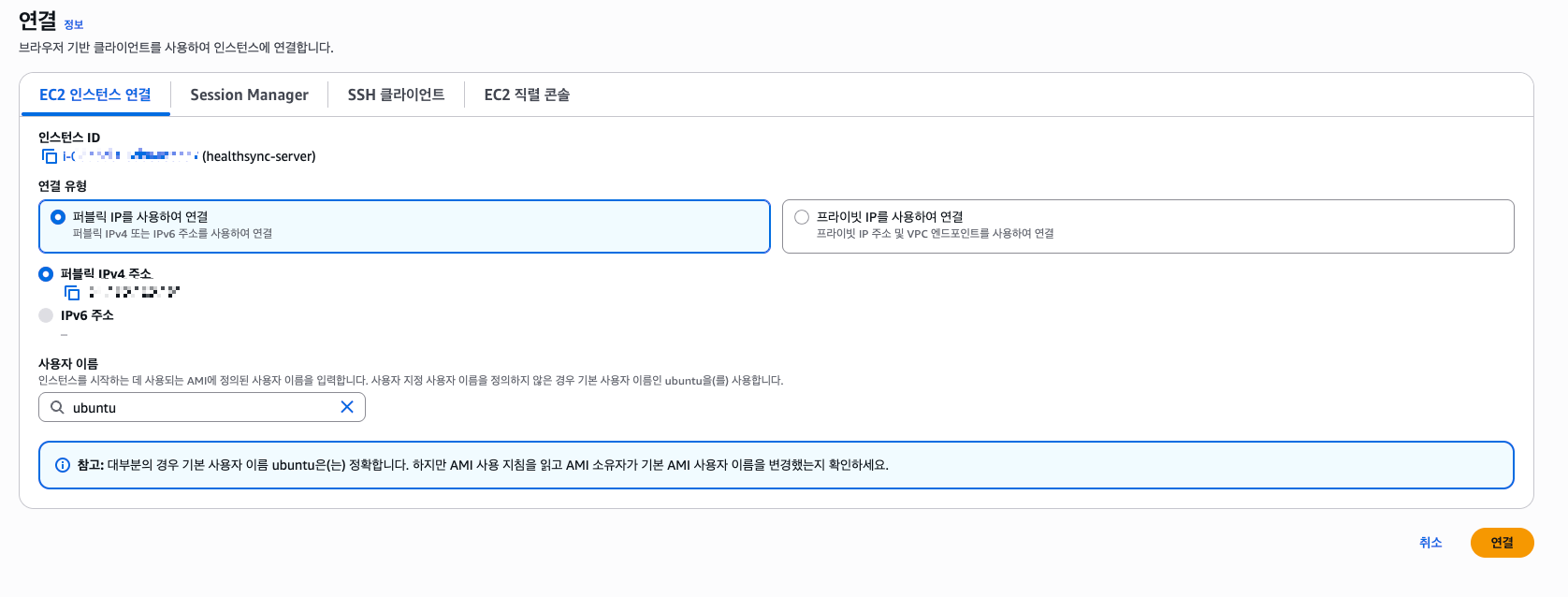
아이피 주소가 제공되었다.
이제 터미널(윈도우는 cmd??)눌러서
ssh -i ~/.ssh/healthsync-key.pem ubuntu@xxx.xxx.xxx.xxx
아이피를 입력하면
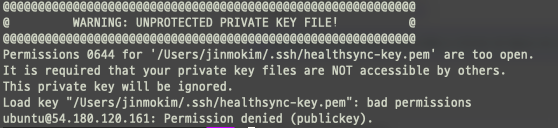
너도나도읽고쓸수있다고 거절당했다...
| 숫자 | 의미 |
|------|------|
| 4 | 읽기 (read) |
| 2 | 쓰기 (write) |
| 1 | 실행 (execute) |
| 0 | 없음 |
```
400 = 4(나) + 0(그룹) + 0(다른사람)
644 = 6(나) + 4(그룹) + 4(다른사람)
chmod 400 ~/.ssh/healthsync-key.pem나만 읽을수있다! 라고 권한설정을 먼저해주고 다시 위의 ssh 입력
들어왔따..던전에 들어온느낌이다..

'Docker & AWS > 기존 팀 프로젝트 리팩토링(HealthSync)' 카테고리의 다른 글
| 기록 4 . 배포까지....HTTPS/IP고정 (1) | 2025.12.08 |
|---|---|
| 기록 2 . DNS 무료 생성 , 백엔드, 프론트에 올릴 도커 파일 생성 (0) | 2025.12.08 |
| 기록 1 . 기존 팀 프로젝트 챗봇부분의 문제점 파악 리팩토링예정 (1) | 2025.12.05 |